Teamkoordination
Spalten und Zuständigkeiten festlegen. Blockaden und fällige Aufgaben früh erkennen.

AUFGABEN UND ABLÄUFE IM TEAM.
KaBa organisiert die Arbeit deines Teams auf übersichtlichen Kanban-Boards. Jede Karte bündelt Aufgabe, Zuständigkeit, Termin und Unterlagen. Du siehst, was ansteht, woran gearbeitet wird und wo eine Rückfrage den nächsten Schritt blockiert.
Im Browser nutzbarHosting in DeutschlandAb 29 € / Monat
48 Stunden testen · ohne Zahlung · endet automatisch
DIE SOFTWARE IM ÜBERBLICK
Ein Board bildet deinen Arbeitsablauf ab, eine Karte den einzelnen Vorgang. Zuständigkeiten und Fristen machen aus einer Sammlung von Notizen eine gemeinsame Aufgabenübersicht. Ergänzende Ansichten und Regeln helfen, wenn die Arbeit umfangreicher wird.
Spalten und Zuständigkeiten festlegen. Blockaden und fällige Aufgaben früh erkennen.
Karten bearbeiten, Checklisten abhaken und den nächsten Arbeitsschritt sichtbar machen.
Über freigegebene Zugänge im vorgesehenen Umfang Rückmeldungen geben oder mitarbeiten.
EIN BLICK IN DIE ANWENDUNG
Entdecke die Oberfläche und die Abläufe dahinter. Wähle eine Ansicht und öffne sie bei Bedarf in voller Größe.
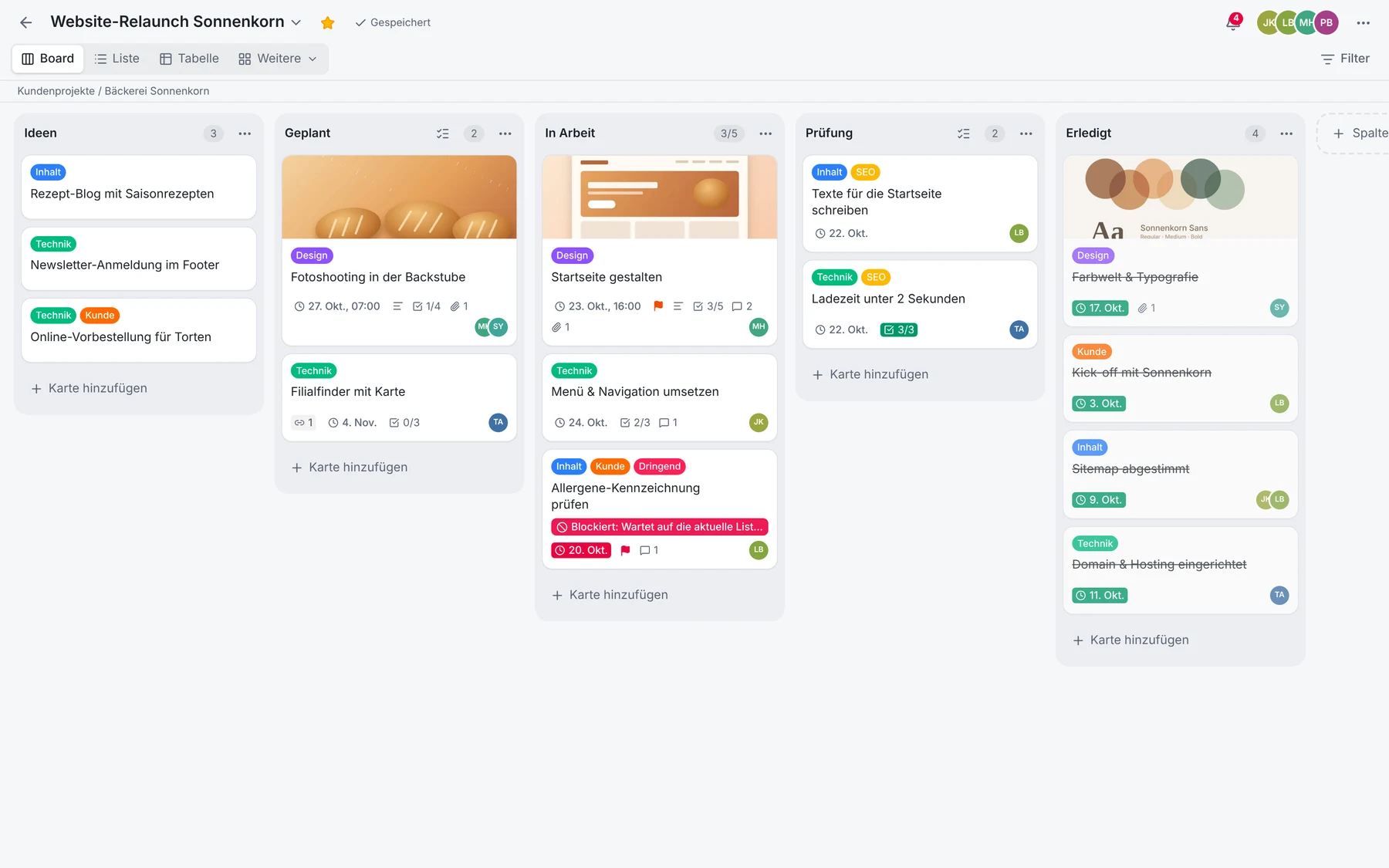
Den Arbeitsstand im Team sehen. Originalaufnahme aus der Anwendung mit Beispieldaten.
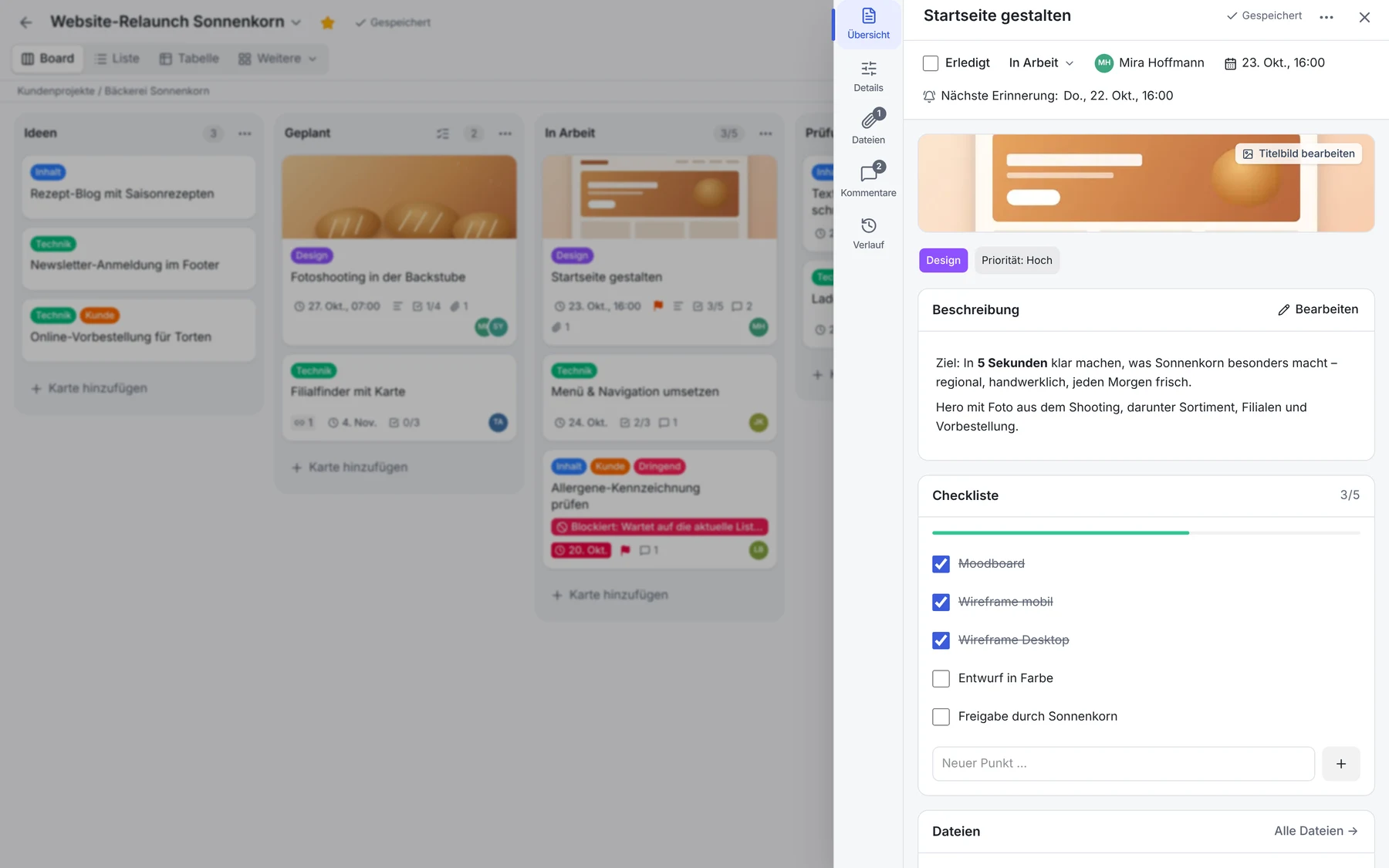
Alles Wichtige an der Aufgabe. Originalaufnahme aus der Anwendung mit Beispieldaten.
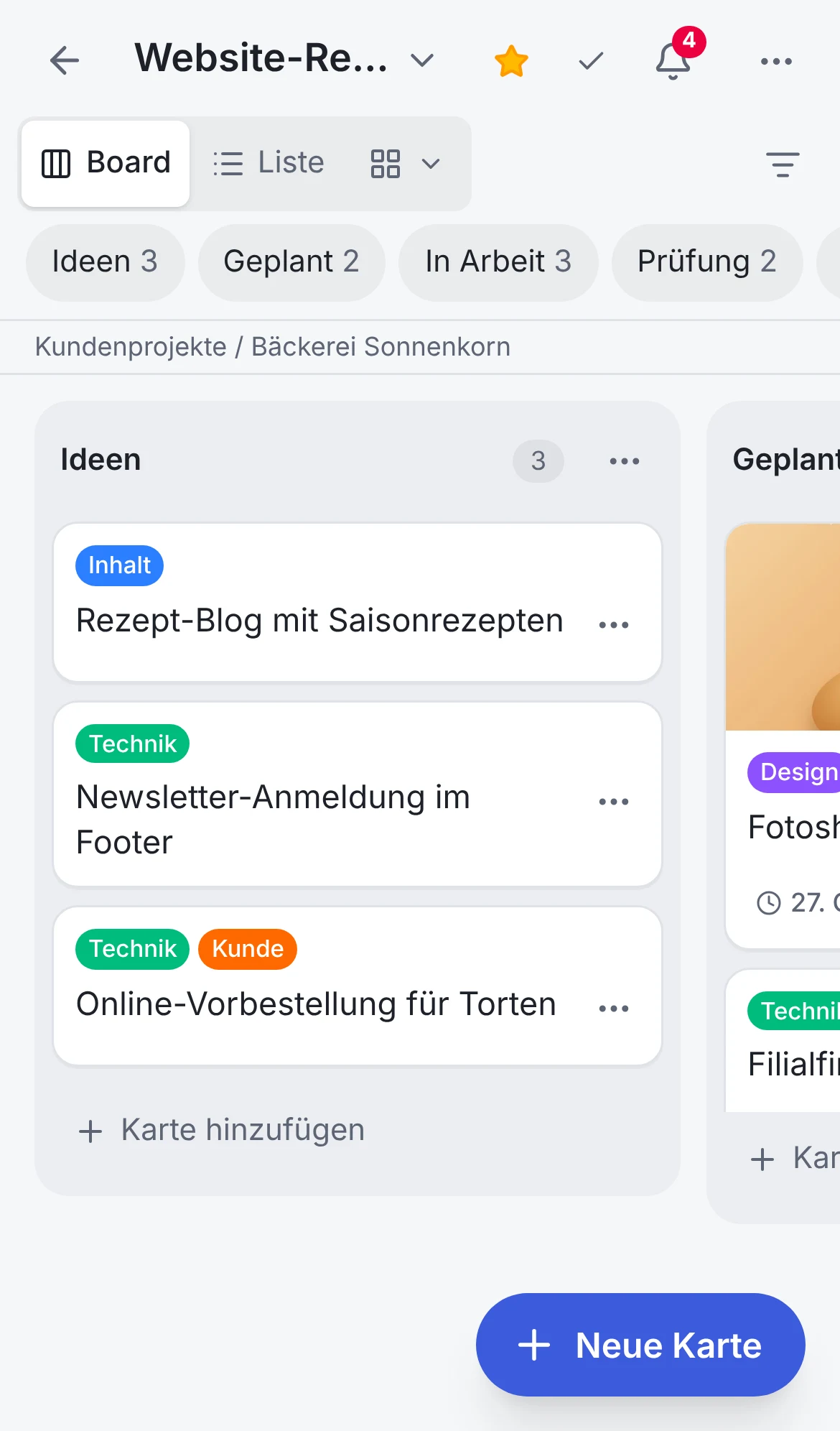
Rückmeldungen auch unterwegs. Originalaufnahme aus der Anwendung mit Beispieldaten.
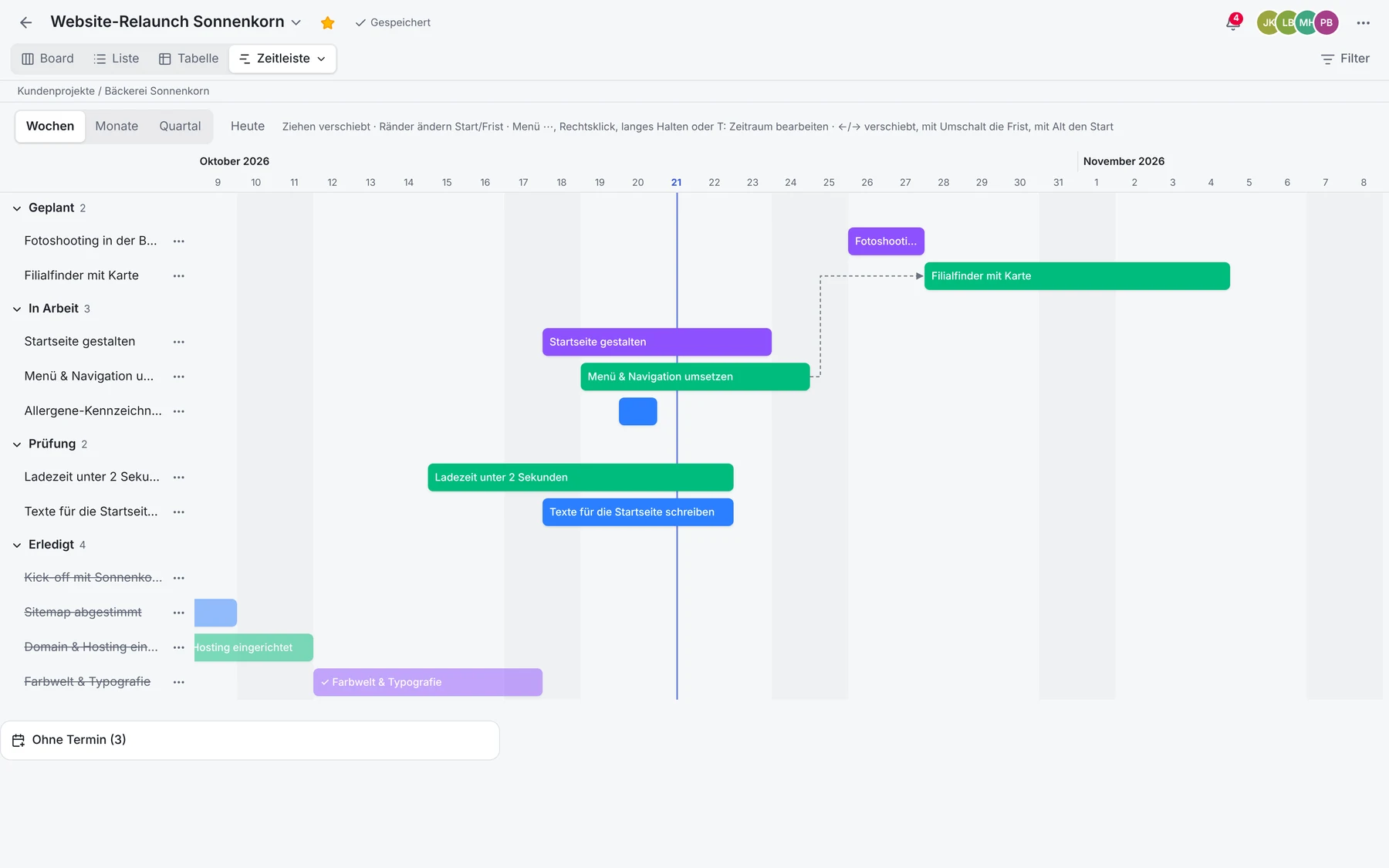
Termine gemeinsam überblicken. Originalaufnahme aus der Anwendung mit Beispieldaten.
Originalaufnahmen aus einer Demo mit Beispieldaten. Farben und Inhalte lassen sich an dein Vorhaben anpassen.
VON DER EINRICHTUNG BIS ZUM ABSCHLUSS
Benenne Spalten nach den tatsächlichen Arbeitsschritten deines Teams und lege Aufgaben als Karten an.
Ergänze Beschreibung, Verantwortliche, Frist und eine Checkliste. Dateien und Fotos bleiben bei der Aufgabe.
Nutze Karten- und Boardvorlagen sowie wiederkehrende Karten. Ergänze gezielte Wenn-dann-Regeln für wiederholte Schritte.
Lade Teammitglieder mit geeigneten Rollen ein und gib ausgewählte Boards über Gastzugänge frei.
FIKTIVES ANWENDUNGSBEISPIEL
Fiktives Beispiel: drei Personen teilen sich eingehende Anliegen.
Es soll sichtbar sein, wer eine Anfrage übernimmt und wo eine Antwort fehlt.
Fiktives Beispiel zur Veranschaulichung des Arbeitsablaufs; keine Kundenreferenz.
Was du anschließend siehst: Offene Anliegen und Rückfragen bleiben für das Team sichtbar.
FUNKTIONEN NACH AUFGABEN
Benenne Spalten nach den tatsächlichen Arbeitsschritten deines Teams und lege Aufgaben als Karten an.
Ablauf und Einstellungen ↗Ergänze Beschreibung, Verantwortliche, Frist und eine Checkliste. Dateien und Fotos bleiben bei der Aufgabe.
Ablauf und Einstellungen ↗Speichere Filter und wähle zwischen Board, Liste, Tabelle, Kalender oder Zeitleiste.
Ablauf und Einstellungen ↗Nutze Karten- und Boardvorlagen sowie wiederkehrende Karten. Ergänze gezielte Wenn-dann-Regeln für wiederholte Schritte.
Ablauf und Einstellungen ↗Lade Teammitglieder mit geeigneten Rollen ein und gib ausgewählte Boards über Gastzugänge frei.
Ablauf und Einstellungen ↗Importiere einen Trello-Export und ordne die übernommenen Personen zu. Für weitere Abläufe stehen Exporte, API und Webhooks bereit.
Ablauf und Einstellungen ↗WAS DAS CLOUD-ANGEBOT UMFASST
Du erhältst eine eigene Installation mit getrennter Datenbank, HTTPS, täglichen Backups und technischem Support per E-Mail. Die Server stehen in Deutschland.
Hosting, Backups und Zuständigkeiten ↗PREISE UND LEISTUNGSUMFANG
Endpreis. Gemäß § 19 UStG wird keine Umsatzsteuer berechnet.
Monatlich im Voraus. Zum Ende des bezahlten Monats kündbar.
KaBa Cloud buchen10 GB Dateispeicher einschließlich Dateiversionen. Ein Organisationsteam pro Instanz; größere Nutzung und zusätzliche Kapazität nach Vereinbarung.
FRAGEN ZUR SOFTWARE
Eine eigene betreute Installation, 10 GB Dateispeicher, die beschriebenen Kernfunktionen, tägliche Backups und technischer E-Mail-Support.
Nein. Wir stellen die Installation bereit und übernehmen den technischen Betrieb. Du arbeitest im Browser.
Ja. Im Kundenbereich hinterlegst du eine vorhandene Domain. Du erhältst DNS-Anweisungen; erst nach erfolgreicher Prüfung und HTTPS-Aktivierung wird sie verwendet.
Die persönliche Demo endet nach 48 Stunden automatisch und wird nicht kostenpflichtig. Bei einer Buchung kannst du die Übernahme der Demo-Inhalte auswählen, solange ihre Daten noch vorhanden sind.
Anbindungen an Kalender, Zahlungsanbieter, KI oder andere Systeme benötigen eigene Konten und Konfiguration. Deren Gebühren sind nicht im Cloud-Tarif enthalten.
DEIN NÄCHSTER SCHRITT